구글 오피스 엑셀 스프레드시트 사용법 : Google 초보자용
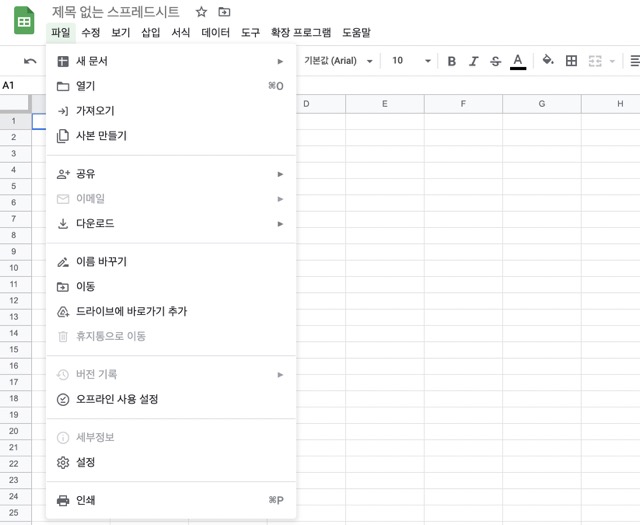
온라인에서도 비즈니스 프로그램인 엑셀을 자유롭게 사용할 수 있는 구글 오피스 엑셀 프로그램인 스프레드시트 사용법입니다.
구글 스프레드시트는 구글 오피스 제품 중 일부로서 무료로 사용이 가능한 웹 기반 프로그램입니다. 데이터를 정리 및 분석하고, 차트와 그래프를 만들수 있을 뿐만 아니라 다른 사람들과 공동 작업할 수 있는 훌륭한 도구입니다.
아래에서 구글 오피스 엑셀 프로그램인 스프레드시트 사용법을 가장 기초적인 수준으로 정리해드리니 참고해보시기 바랍니다.
구글 오피스 프로그램 접속
스프레드시트를 사용하려면 Google 계정이 필요합니다. 아직 계정이 없는 경우 구글의 로그인 페이지로 이동하여 계정을 만드세요. 계정이 있으면 Google 스프레드시트 페이지로 이동하여 로그인합니다.
새 스프레드시트 만들기
스프레드시트에 로그인한 후 화면 왼쪽 상단에 있는 ‘+ 새로 만들기’ 버튼을 클릭하여 새 스프레드시트를 만들 수 있습니다. 다양한 템플릿 중에서 선택하거나 빈 스프레드시트를 만들 수 있습니다.
스프레드시트에 데이터 추가하기
스프레드시트에 데이터를 추가하려면 셀을 클릭하고 입력을 시작하면 됩니다. Word 문서나 웹 페이지와 같은 다른 소스에서 데이터를 복사하여 붙여넣을 수도 있습니다. 추가할 데이터가 많은 경우 CSV 또는 Excel 파일에서 데이터를 가져올 수 있습니다.
스프레드시트 서식 지정
구글 오피스 엑셀 프로그램인 스프레드시트에서는 시트를 더 읽기 쉽고 이해하기 쉽도록 서식을 지정할 수 있습니다.
셀의 서식을 지정하려면 셀을 선택한 다음 상단 메뉴에서 ‘서식’ 버튼을 클릭합니다. 글꼴 크기와 색상, 셀 테두리, 숫자 서식을 포함한 다양한 서식 옵션 중에서 선택할 수 있습니다.
수식 및 함수 사용
시트의 메뉴에는 데이터에서 계산을 수행하는 데 사용할 수 있는 다양한 내장 수식과 함수가 있습니다. 셀에 수식이나 함수를 추가하려면 ‘=’ 다음에 수식이나 함수를 입력하기만 하면 됩니다. 상단 메뉴의 ‘함수 삽입’ 버튼을 사용하여 특정 함수를 검색하고 삽입할 수도 있습니다.
차트 및 그래프 만들기
Google 스프레드시트 사용의 장점 중 하나는 데이터를 시각화하는 데 도움이 되는 차트와 그래프를 만들 수 있다는 점입니다.
차트나 그래프를 만들려면 포함할 데이터를 선택한 다음 상단 메뉴에서 ‘삽입’ 버튼을 클릭합니다. 막대형 차트, 꺾은선형 그래프, 원형 차트 등 다양한 차트 및 그래프 유형 중에서 선택할 수 있습니다.
스프레드시트 공유 (구글 오피스 엑셀)
Google 스프레드시트를 사용하면 스프레드시트를 다른 사람들과 공유할 수 있어 프로젝트 공동 작업에 유용한 도구입니다. 스프레드시트를 공유하려면 화면 오른쪽 상단에 있는 ‘공유’ 버튼을 클릭합니다. 스프레드시트를 특정 사람들과 공유하거나 공개로 설정하여 링크가 있는 모든 사람이 볼 수 있도록 허용할 수 있습니다.
스프레드시트는 이처럼 데이터를 정리하고 분석할 수 있는 강력하고 사용하기 쉬운 도구입니다. 온라인에서 실시간으로 공유가 가능한 이 프로그램을 사용하면 체계적이고 효율적으로 업무를 처리할 수 있습니다.
초보자 수준으로 정리해드린 이번 내용을 참고하셔서 활용해보시기 바랍니다.
- 함께 보면 좋은 정보 – 아이폰에서 무료로 엑셀 쓰기